Mini Laptop Dell No Carga

La PC enciende pero no da VIDEO - Este problema es causado por la Memoria RAM: Normalmente esta falla o avería se produce por 5 razones: 1- La Memoria RAM mal instalada.- 2- La Memoria RAM esta Sucia.- 3- La Memoria RAM esta Defectuosa.- 5- La Tarjeta de VIDEO esta Sucia, mal Instalada o defectuosa.-Salvo que lo hayas comprado recientemente, estoy convencido que si os pregunto si vuestro “laptop” tiene algún problema, la inmensa mayoría me contestará que le falla la batería. Y es que, con diferencia, se trata del componente que más problemas suele dar en nuestros ordenadores portátiles. Personalmente, opto por dejarla quitada (al 40% de carga si va a estar durante mucho tiempo sin utilizar) ya que suelo utilizarlo conectado a la corriente eléctrica pero, aun así, imagino que me dará problemas como a todos los “mortales”😉 En este artículo quiero compartir con vosotros un par de soluciones (y no estoy hablando de comprar baterías compatibles baratas en la tienda de los “chinos” de la esquina jeje) que espero que os ayude a solucionar posibles problemas con la alimentación de vuestros equipos.

¿Recordáis cuando se puso de moda meter las pilas en el congelador para que durasen más y/o apurarlas al máximo? Pues algo así es lo que recomiendan en el siguiente vídeo (luego veréis por qué ;)) Por probar no perdemos nada, si no funciona podemos pasar a tratar de arreglar la batería del portátil Si no te da miedo abrir por la mitad la carcasa de tu batería (no temas, no explotará ;)) observarás algo parecido a ¿¡¿sorprendido de encontrar pilas dentro?!? pues creo que ahora has entendido el motivo (que no se explica en el vídeo) de por qué se puede intentar meter la batería en el congelador😉 En el siguiente vídeo podéis observar el proceso completo (incluyendo dónde comprar las pilas recargables a un buen precio) Para el que lo prefiera, el artículo original de juan_pirulo (gracias por compartir la información/experiencia compañero) Dos alternativas de solución hardware a tener en cuenta a la hora de intentar recuperar la batería de vuestro portátil sin gastar demasiado dinero en ello.
Espero que, como mínimo, os sirva para aprender algo nuevo (lo que hay dentro de esa caja de plástico a la que tanto miedo nos meten para que no la abramos) y, si alguien consigue reparar su ordenador ojalá lo comparta con el resto a través de los comentarios (seguro que nos alegramos por él como es debido ;)) Hay todavía una cosa que no entiendo, y es cómo la empresa Acer es una de compañías líderes en el mercado de portátiles, incluyendo los Netbooks.
Bed Bug Proof Mattress Covers At WalmartSon productos que ofrecen muchas características pero el material empleado para su fabricación suele ser bastante pobre.
Venetian Blinds Parts NzPersonalmente he visto muchos casos en que las “bisagras” se han rajado a los pocos meses de haber adquirido el cliente su portátil.
Parti Poodle Puppies For Sale Australia
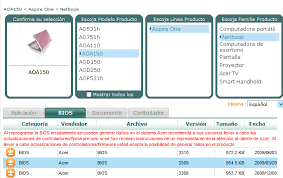
Otro caso bastante común que he podido presenciar es que el teclado queda inoperable debido a un problema derivado de la batería. El propósito de este artículo es el de solucionar otro de los problemas que tienen algunos Netbooks Aspire One de Acer. El problema es que la batería no carga. Cuando se conecta el cargador al conector de alimentación del Netbook, se enciende el LED como que la batería está cargando pero realmente no carga la batería. De hecho, el indicador del sistema operativo que te informa del nivel de la batería, no aumenta. Este es un problema de la BIOS que se puede solucionar fácilmente. Los pasos que debes de realizar son los siguientes: Entras en la página oficial de Acer y seleccionas el modelo exacto de tu netbook, en el ejemplo que anotamos es el Acer Aspire One AOA150. A continuación hacemos clic en la pestaña “BIOS” y descargamos la última versión existente. (descargad la versión 3309, ya que la 3310 puede causar otros problemas, y como la 3309 ya no se encuentra disponible en la web oficial de Acer, aquí os dejo el link de descarga aquí: 3309)
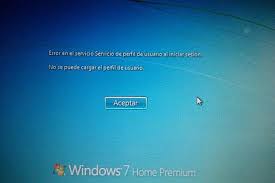
Descomprimimos el contenido dentro de una memoria Flash USB (en la raiz y debe de estar formateada en FAT) y renombramos el nombre del archivo 3309.FD por este: ZG5IA32. Se conecta después la unidad USB al Aspire One (en la ranura USB de la izquierda, el que está al lado del puerto de Ethernet) Conectamos el cable de alimentación a la corriente eléctrica y al netbook Pulsamos las teclas Fn + Esc y, a continuación, pulsamos el botón de encendido del netbook: Seguir manteniendo presionados Fn+ Esc a lo largo de unos segundos y, después, soltarlos, a continuación el piloto del botón de encendido empezará a parpadear Pulsamos el botón de encendido, y a partir de ahora empezará el proceso de actualización de la BIOS. Una vez finalizado el proceso el piloto del botón de encendido, este dejará de parpadear y el portátil realizará un reinicio presentando la imagen de siempre del netbook. Para aquellos que no les carga la batería al 100%, ya sea el modelo Aspire One AOA150 u otro, haced el mismo proceso pero sin utilizar los pasos de la memoria Flash USB.
Por lo que dirigios a la web de Acer, descargáis la última versión de la BIOS para vuestro modelo, descomprimís el contenido en cualquier carpeta, y ejecutáis en Windows el archivo InsydeFlash.exe. Una vez eso, reiniciáis el portátil/netbook y a funcionar.Uno de los problemas mas comunes con portátiles es que presentan problemas como los siguientes: Algunas soluciones que puedes implementar son las siguientes (pueden funcionar independientemente de la marca y modelo de tu laptop como HP , Acer , Dell etc.) Retira la pila o batería a la laptop , después deja oprimido el botón de encendido por 5 minutos (sin estar conectada a la corriente eléctrica), Después de hacer lo anterior , debes de conectar directamente a la corriente tu laptop (sin la batería aun) y esta ya debería de arrancar de forma normal. Puede que el paso anterior no funcione , entonces hay que conectar un monitor externo a tu laptop para comprobar alguna falla con la placa de vídeo.

Si sigue sin dar señal , intenta presionar las teclas Windows + P (la P dos veces). Este paso puede ser un poco complicado , sobre todo si no tienes conocimientos en mantenimiento de equipo de computo. La mayoría de las veces la pantalla se queda estática o negra porque alguna de las memorias ram esta fallando , puede que se encuentren sucias o ya no funcionen. Lo que debes de realizar es abrir tu laptop (con mucho cuidado porque son muy frágiles) y buscar los módulos de memoria ram) después hay que retirar dichas memorias y limpiar las terminales o pins con un borrador ( si , borrador de la escuela). Luego hay que volver a conectarlas y comprobar que funciona. En el caso de que esto no haya servido , hay que retirar memoria por memoria , es decir , comprobar una por una que funcione. Supongamos que tienes dos memorias y con ninguna de las dos prendió , entonces retira las dos y trata de prenderla , debería de mostrar al menos un mensaje , de lo contrario se puede tratar de otra cosa pero al menos tus memorias no lo son.